
大家好 小編又來惹!!
今天要教大家
iOS 13 文書處理的隱藏版功能喔!!
自從更新 iOS 13之後
習慣用 Safari 的用戶有新功能喔!!
 以下的所有教學都一定要更新到 iOS 13喔!!
一、如果你剛好在閱讀時發現有不錯的內容想做記號,可以怎麼做呢?
話不多說先來上圖片 

步驟一:
當您在safari瀏覽到你覺得很棒的一段話時,要怎麼做記號並且儲存呢?
 點選圖片一圈起的圖示
步驟二:
下拉找到標示的字樣
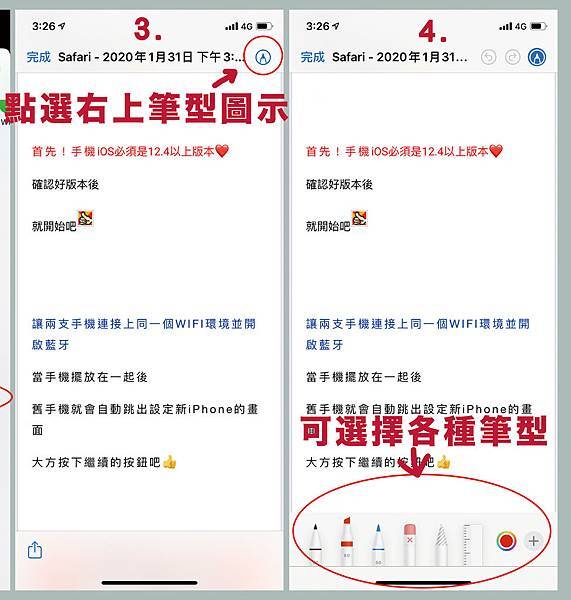
步驟三:
點選右上筆型圖示
步驟四:
底下選擇各種筆型圖示

步驟五:
點選想要的筆型圖示後會出現筆畫粗細及透明度
步驟六:
點選顏色即可出現色盤選擇

步驟七:
就可以畫重點及標示囉!
步驟八:
接著儲存就可以囉!很簡單吧!
二、如何快速複製貼上?
步驟一:
選到你想複製的段落
步驟二:
三根手指拿出來
步驟三:
三根同時開指,在螢幕上手指合起
步驟四:
上方就會出現圖2圈起來的複製圖示

步驟五:
接著,開啟你要貼上的app 記事本或是其他可編輯文字的地方

步驟六:
接著,開啟你要貼上的app 記事本或是其他可編輯文字的地方
步驟七:
三隻手指頭,由合到開的手勢


步驟八:
上方就會出現貼上字樣,就成功囉!!
是不是超實用的啊!!
ˋ
今天 iOS 小教學就到這邊囉!
謝謝大家耐心的收看
小編兔兔下台一鞠躬

✨中和店
新北市中和區中正路6號
(景安捷運站)
0978-056278/02-82456960
✨士林店
台北市士林區大東路82號
(士林捷運站二號出口)
0978-561163/02-28835955
✨內湖店
台北市內湖區金湖路6號
(內湖捷運站二號出口)
0978-520730/02-27920887

請先 登入 以發表留言。